Shadowrocket 公式マニュアル
Shadowrocket の使い方
既存の接続情報を追加してからルーティングモードを選択します。接続後はサーバーと実際のアクセス結果をそれぞれ確認し、スイッチの状態だけで振り分け結果を判断しないでください。
サーバーの追加またはサブスクリプションの読み込み
Shadowrocketを開き、画面下部の Home に移動して、まず SERVER グループを確認します。サーバー1台分のパラメーターがある場合は手動で追加します。複数の項目を同期するリンクを受け取っている場合は、サブスクリプションを読み込みます。どちらか一方を選べばよく、サブスクリプション内の項目を手作業で入力し直す必要はありません。初回の操作では、画面上部の接続スイッチをオフのままにし、保存後に項目を確認してください。
サーバーのパラメーターを手動で入力
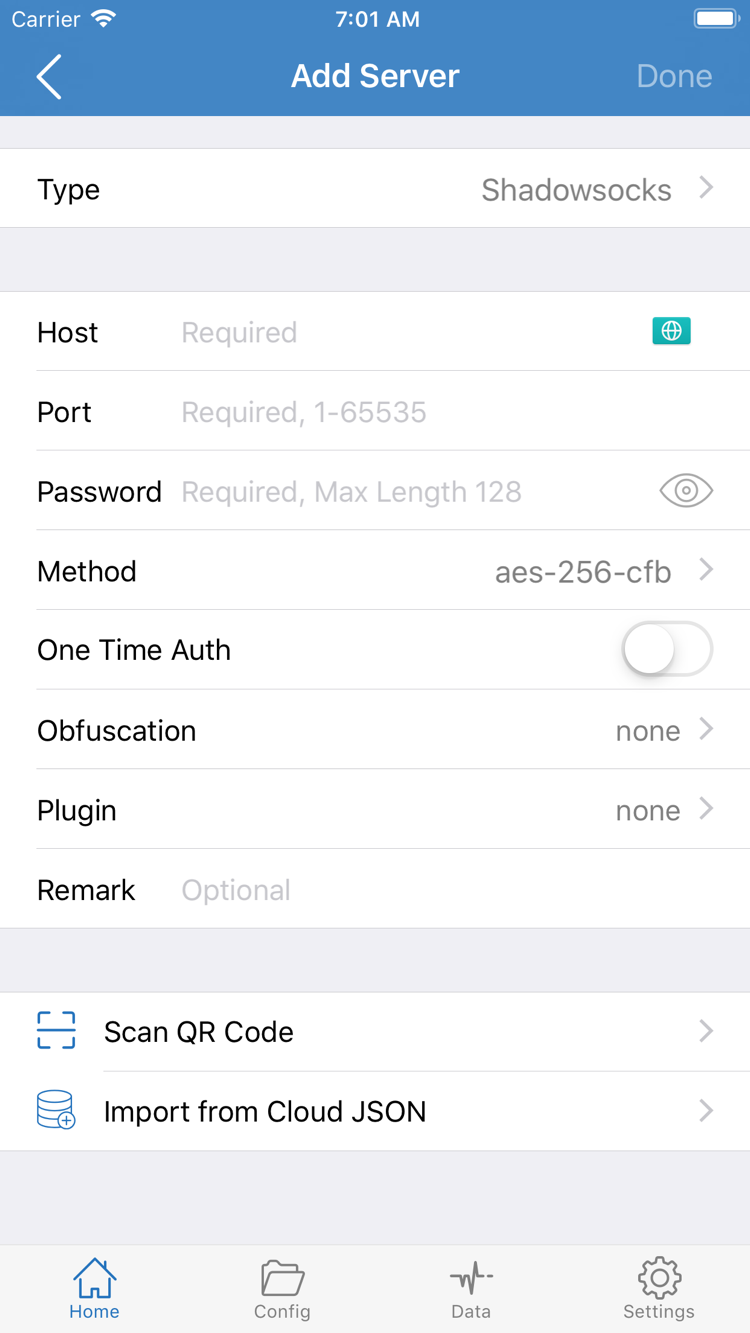
Homeでプラスボタンまたは Add Server をタップし、まず Type で既存サーバーと同じプロトコルを選びます。種類を選択すると、対応する入力項目が表示されます。元の情報に従って Host と Port をそれぞれ入力します。前者はホスト名またはIPアドレス、後者はポート番号です。ポート、パス、プロトコルの接頭辞をまとめて Host に貼り付けないでください。画面に Password や Method などの項目がある場合も、既存のパラメーターに従って入力します。スクリーンショットに表示された項目の並びから、ご自身のプロトコル設定を推測しないでください。
保存前に、余分なスペースや改行、自動的に書き換えられた文字が入力内容に含まれていないか確認します。対応するQRコードがある場合は、Scan QR Code を使えます。読み取り後も Type とアドレスを確認してから保存してください。画面下部には Import from Cloud JSON も表示されていますが、これは別の読み込み方法です。この手順で使う通常のサブスクリプションリンクは、そこに貼り付けません。
既存のサブスクリプションを読み込む
プラスボタンから追加画面を開き、Type で Subscribe を選択し、元のサブスクリプションリンク全体をアドレス欄に貼り付けます。先頭と末尾が欠けていないことを確認し、クエリパラメーターも含めてください。ブラウザーのアドレス欄に表示された、リダイレクト後のページURLを元のリンクの代わりに使わないでください。保存後に Home に戻り、該当するグループを展開して、次の手順でテストするサーバーを選択します。グループ名が表示されても選択できる項目がない場合は、接続スイッチの問題と決めつけず、まずサブスクリプションの更新が成功したか確認してください。
ここまでの操作で、SERVER グループに少なくとも1つ選択可能な項目が表示されます。現在選択されている名前を控えれば十分です。サブスクリプションリンク、パスワード、QRコードをトラブル対処用のメモにコピーする必要はありません。次にルーティングモードを選びます。サーバーを保存しても、どのリクエストを経由させるかは自動的に決まりません。
Global Routingモードを選択
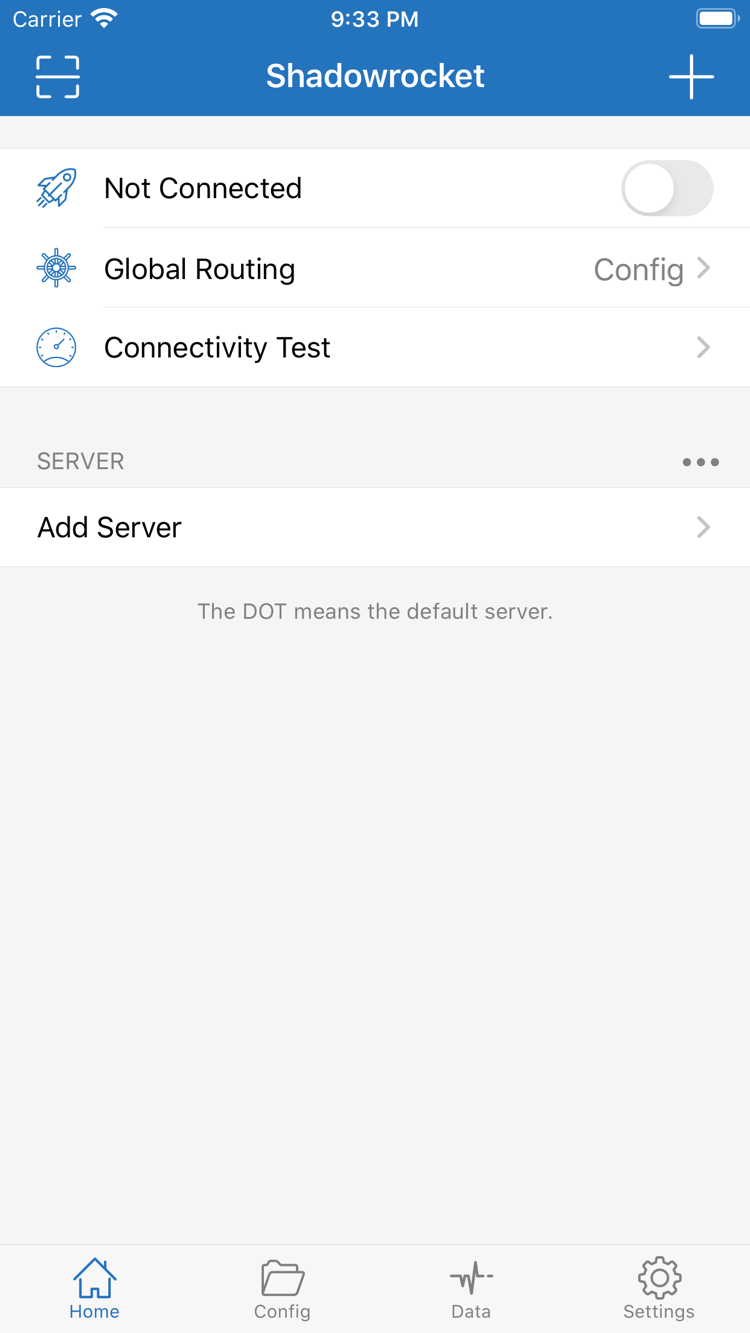
Homeに戻り、Global Routingをタップします。ここで選ぶのは接続後のトラフィック処理方法です。サーバーの追加や接続の有効化は行いません。使用する設定ファイルがあり、宛先ごとに異なる経路を使いたい場合はConfigを選択します。プロキシと直接接続の状態を比較する場合は、テストする経路を決めてから、一時的にProxyまたはDirectを選択します。
Config:現在のルールに従って振り分け
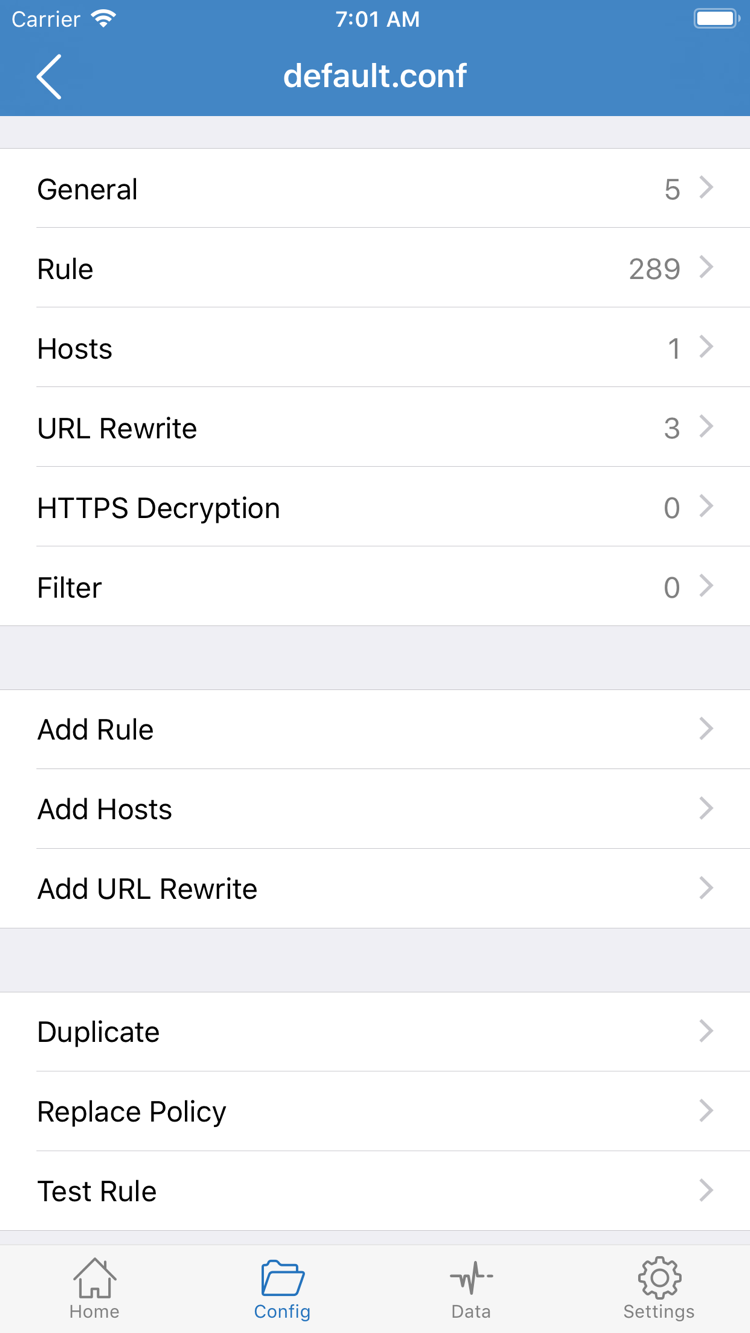
モードを選択したら、画面下部の Config で現在選択されている設定ファイルを確認します。リストにファイルが表示されているだけでは、有効になっているとは限りません。Configから現在のファイルを開き、Rule セクションを確認します。ドメインルールは宛先に応じて一致し、該当した場合は PROXY や DIRECT などのポリシーが適用されます。前のルールに一致しなかった場合は、ファイル内の FINAL の設定も確認してください。初回の確認では、想定する2つの経路を把握すれば十分です。Add Ruleで一時的にルールを追加する必要はありません。
同じページから画像やログインサービスにリクエストが送信されることもあり、それらのドメインやアドレスはアドレスバーのものと異なる場合があります。そのため、メインのドメインにルールがあっても、そのページのすべてのリクエストが同じ経路を使うとは限りません。明確なルールの想定がまだない場合は、まず単一の経路をテストし、結果を理解してからConfigモードに戻してください。
ProxyとDirect:比較テストに使用
Proxyは、クライアントが処理するトラフィックをプロキシ経路に通します。選択したサーバーが実際のリクエストを処理できるか確認するのに適しています。Directでは、それらのトラフィックを宛先に直接接続します。同じネットワーク上での直接接続の状態を確認するのに適しています。比較するときはサーバー、ネットワーク、テスト対象を変えず、モードだけを切り替えてください。Directで成功してもProxyが正常とは限らず、Proxyで成功しても設定ファイルが想定のルールに一致したとは限りません。
選択後に Home に戻り、Global Routing の行に想定した英語のモード名が表示されていることを確認します。ルールの順序やプロトコル項目について詳しく知りたい場合は、技術リファレンスを参照してください。ここでは再現可能な設定を保ち、接続手順に進みます。
接続スイッチをオンにする
Homeで2点を確認します。SERVERグループでテストするサーバーが選択されていること、Global Routingの行に先ほど選択したモードが表示されていることを確認してください。その後、画面上部で Not Connected と表示されているスイッチをオンにします。スイッチはクライアントの接続を制御します。サーバーとモードの選択は接続前の設定であり、この操作の代わりにはなりません。
Shadowrocketを初めて使うときは、システムからVPN構成の追加を求められる場合があります。確認画面が直前の操作で表示され、リクエスト元がShadowrocketであることを確認してから、システム画面の案内に従って承認してください。デバイスの認証を求められた場合は、システム画面で認証します。Homeに戻って状態が更新されるまで待ち、スイッチがオンのままか確認します。誤ってキャンセルした場合は、Homeに戻ってもう一度試してください。保存したサーバーやサブスクリプションを削除する必要はありません。
デバイスで別のVPN接続が有効になっている場合、管理対象のネットワーク構成がある場合、または以前に On Demand を有効にしていた場合は、どの設定が現在の接続を制御しているか確認してください。組織が管理するデバイスでは、管理者の設定要件に従ってください。初回のテストは同じWi-Fiまたはモバイル通信のネットワーク上で行い、スイッチをオンにした直後にネットワークを切り替えないでください。ネットワーク切り替えによる切断をサーバーの問題と誤認するおそれがあります。
スイッチがオンになったことは、接続が有効になったことを示すだけです。選択したサーバーに到達できることや、特定のリクエストがプロキシ経由になったことを証明するものではありません。状態を保てる場合は次の手順で確認します。状態がすぐに戻る場合は、5番目の手順で確認してください。モードとサーバーのパラメーターを次々に変更しないでください。
サーバーと実際の振り分けを確認
まず Home にとどまり、Connectivity Testをタップして現在のサーバーの結果を確認します。テストに応答があれば、現在のネットワークとテスト方法で結果が得られたことを示します。タイムアウトした場合は、この試行で想定どおりに応答が返らなかったことを示します。このテストで確認できるのは設定した条件下での状態であり、実際の宛先への接続確認に代わるものではありません。2回の結果を比較する前に、同じサーバー項目を確認していることを確かめてください。
次に、実際のリクエストを送信します。現在のモードがConfigの場合は、既知のルールから DIRECT になる想定の宛先と PROXY になる想定の宛先を1つずつ選び、それぞれ再度アクセスします。すでに開いているページだけを見ないでください。キャッシュによってページが正常に見えても、新しいリクエストが送信されていないことがあります。クライアントで該当リクエストの履歴を確認できる場合は、リクエスト時刻と宛先ドメインから該当項目を見つけ、表示されたポリシーまたは一致したルールを確認します。ページが開いたことだけでは、経路を判断できません。
結果が想定と異なる場合は、ネットワーク、サーバー、テスト対象を変えずに、ProxyとDirectで比較します。たとえば、同じ宛先にProxyではアクセスできるのに、Configに戻すと失敗する場合は、サーバーのパラメーターを何度も入力し直すのではなく、現在の設定、ルールの一致順序、実際のリクエストドメインを優先して確認してください。比較が終わったら、Global Routingを通常使用するモードに戻します。
確認時には、スイッチをオンの状態に保てるか、サーバーテストに応答があるか、リクエストがどのポリシーに一致したか、の3点を記録できます。3点を分けて記録しておくと、後でいずれかに変化があった際に、デバイスの接続、サーバーへの到達性、トラフィックの振り分けのどこに問題があるか特定しやすくなります。
症状に応じたトラブル対処
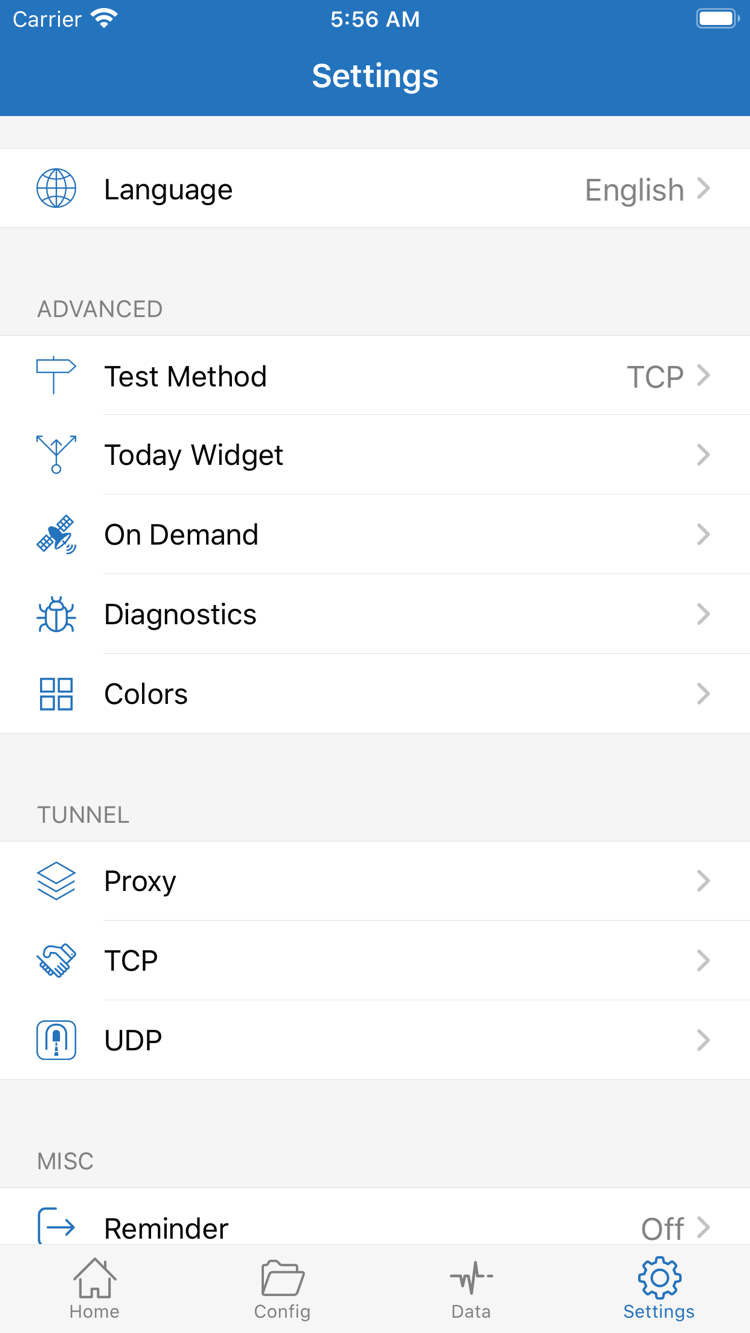
一度に変更するのは1項目にし、同じ宛先で再テストしてください。画面下部の Settings を開き、まず Diagnostics、Test Method、On Demand を確認します。すべての設定を一度に変更するのではなく、現在の症状に合う項目から確認してください。
スイッチをオンにするとすぐ切断される、またはオフにしても再接続する
オンにしてすぐ切断される場合は、最初に表示されたシステムの確認を完了したか、デバイスで別のVPN構成が実行中でないか確認します。次に、今回試した時刻に対応する Diagnostics の情報を確認してください。手動でオフにしても再接続する場合は、On Demandに現在のネットワークで接続を開始する条件が設定されていないか確認します。既存の設定を変更する前に元の状態を記録しておくと、確認後に戻しやすくなります。
サーバーリストが空、または項目を選択してもテストがタイムアウトする
リストが空の場合は追加手順に戻り、サブスクリプショングループに項目があるか、同期が完了しているかを確認してください。項目があるのにテストがタイムアウトする場合は、まずデバイスのネットワークを確認し、選択した項目のプロトコル、ホスト、ポートを元の情報と1つずつ照合します。現在何をテストしているかを把握するために Test Method を確認してください。異なる結果を得るためだけにテスト方法を変更しないでください。Wi-Fiとモバイル通信を切り替えて比較する場合は、毎回ネットワークだけを切り替え、ほかの条件は同じにします。
テストは応答するが、一部のページにアクセスできない
まず、ページ全体にアクセスできないのか、画像やログインなど個別のリクエストだけが失敗するのかを確認します。前の手順のモード比較で原因の範囲を絞り込みます。問題がConfigでのみ発生する場合は、現在有効な設定と失敗したリクエストの宛先ドメインを確認し、先行するルールで処理されていないか、FINALに該当していないかを確認してください。最初から複数のルールを変更しないでください。サブスクリプションの更新、システムの確認、モードの違いについてさらに確認する場合は、よくある質問を参照してください。
問題を記録するときは、発生時刻、接続モード、ネットワークの種類、症状を控えてください。スクリーンショットや診断情報を共有する前に、サブスクリプションアドレス、サーバーの認証情報、再読み込みに使えるQRコードを隠してください。
Shadowrocket の入手とインストール
iPhone / iPad版はApp Storeで$2.99の買い切りです。システム要件はApp Storeの掲載内容をご確認ください。Mac / Windows / Android / Linux版は無料で、インストーラーは当サイトの /dl/ から入手できます。Macは「このMacについて」でチップを確認し、Appleシリコン版またはIntel版を選択してください。
クライアントの買い切り購入 ≠ 接続サービスの利用料金。このガイドでは、お持ちのサブスクリプションまたはサーバー情報を使用します。クライアントを購入しても、これらの情報は取得できません。
iPhone / iPadは$2.99の買い切り;Mac / Windows / Android / Linux版は無料
Mac、Windows、Androidで初回インストール時にシステムによってブロックされた場合は、インストーラーが当サイトから入手したもので、デバイスに適合していることを確認してから、プラットフォーム別のインストールと許可の手順に従ってください。入手元を確認できない場合は、インストールを中止してください。